Guide d'installation complet — Logic Pro X (macOS uniquement)
1. Introduction
Logic Pro X fonctionne uniquement sur macOS (MacBook, iMac, Mac Mini). Une template est un projet préconfiguré avec toutes les pistes, effets et réglages nécessaires pour enregistrer votre voix avec une qualité professionnelle. Votre rôle est simple : installer la template, l'ouvrir, et enregistrer.
2. Télécharger la template
Une fois votre achat confirmé, vous recevez un e-mail contenant le lien de téléchargement de votre template.
Téléchargez votre achat: il apparaîtra sous forme de fichier ZIP.
Double-cliquez sur le fichier ZIP pour l'extraire.
Le dossier obtenu contient le fichier .logicx de votre template.
Conservez ce dossier dans un endroit facile à retrouver (Bureau, Musique ou un dossier TempLab dédié).
3. Installer la template sur votre Mac
Méthode 1 (simple): ouvrir directement la template
Double-cliquez sur le fichier .logicx.
Logic Pro X s'ouvrira automatiquement avec la template prête à l'emploi.
Attention: avec cette méthode, la template n'apparaîtra pas dans le menu "Nouveau projet". Si vous enregistrez par-dessus, vous devrez retélécharger la template vierge à chaque utilisation.
Pour éviter cela, nous recommandons la méthode suivante.
Méthode 2 (recommandée): installer la template dans le dossier officiel
Cette méthode permet d'accéder à la template depuis Logic Pro, dans "Nouveau à partir d'un modèle" puis "Mes modèles".
Étapes:
Ouvrez le Finder.
Dans la barre latérale, cliquez sur votre dossier Utilisateur (icône maison).
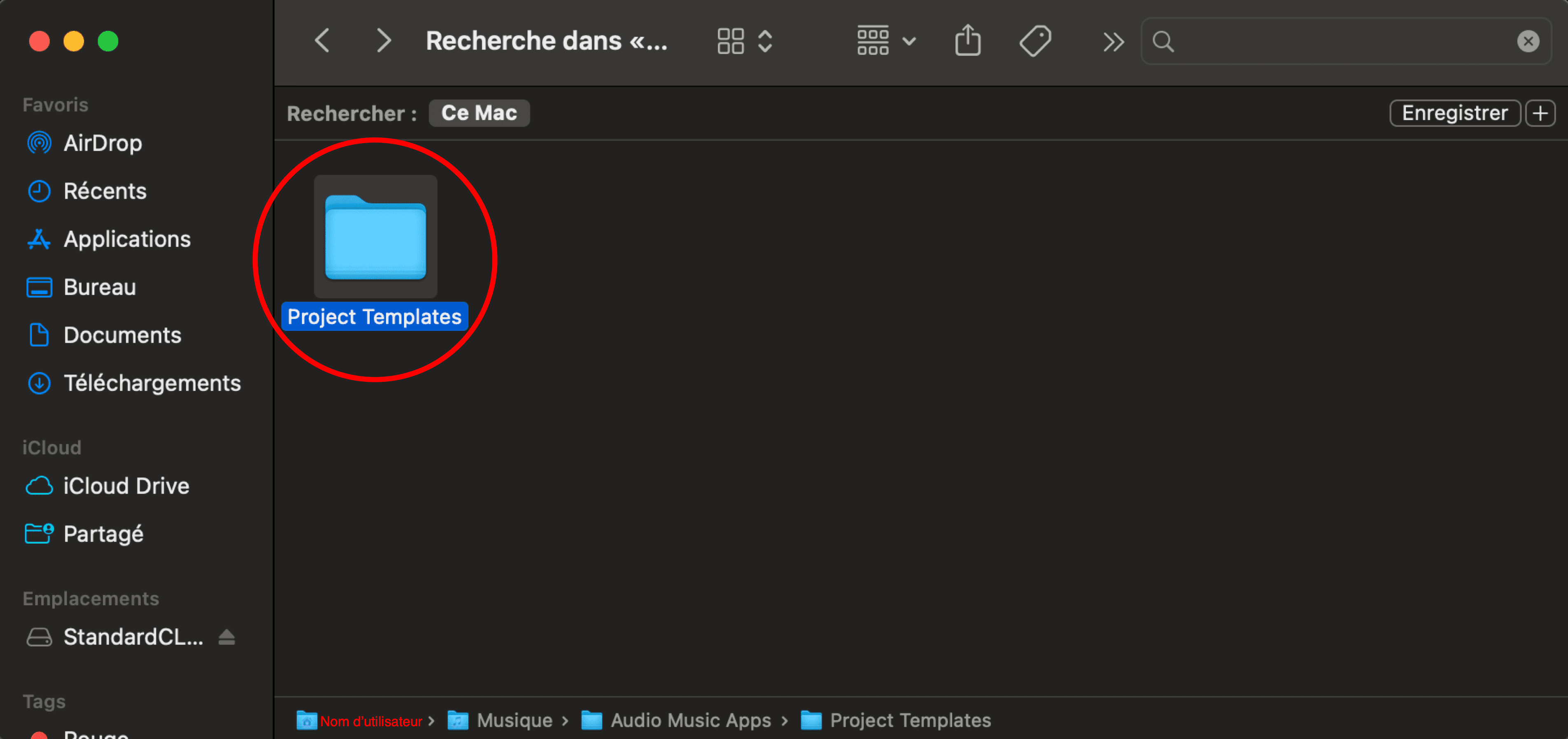
Allez dans: Musique → Audio Music Apps.
Ouvrez le dossier Project Templates.
Si le dossier Project Templates n'existe pas, créez-le manuellement.
Déplacez votre fichier .logicx dans ce dossier.
Votre template apparaîtra maintenant dans l'interface de Logic Pro et sera réutilisable à volonté.
4. Ouvrir la template dans Logic Pro
Ouvrez Logic Pro.
En haut de l'écran, cliquez sur Fichier.
Sélectionnez Nouveau à partir d'un modèle.
Allez dans la section Mes modèles.
Choisissez votre template TempLab.
Cliquez sur Choisir.
5. Paramétrages indispensables avant d'enregistrer
A. Sélectionner votre micro ou votre carte son
Dans Logic Pro, allez dans le menu Logic Pro en haut à gauche.
Cliquez sur Préférences, puis sur Audio.
Dans l'onglet Périphériques:
Dans Périphérique d'entrée, choisissez votre micro USB ou votre carte son (Focusrite, SSL, Audient, etc.).
Dans Périphérique de sortie, choisissez votre carte son ou votre casque.
Une carte son externe est recommandée pour une meilleure qualité audio et une latence réduite.
B. Définir la fréquence d'échantillonnage
Recommandation: 44.1 kHz.
Si votre projet est déjà réglé sur 44.1 kHz, ne changez rien.
C. Régler la taille du buffer
Pour l'enregistrement vocal:
128 ou 256 samples pour limiter la latence dans votre casque.
Si vous entendez des craquements ou que votre Mac rame, vous pouvez temporairement augmenter la taille du buffer, puis revenir à une valeur plus faible au moment d'enregistrer.
D. Niveau d'entrée du micro
Réglez le gain de votre micro ou de votre carte son de manière à ce que votre voix se situe autour de -12 dB à -6 dB dans les meters de Logic, sans passer dans le rouge.
Un signal trop faible donnera un son bruité, un signal trop fort provoquera de la distorsion.
6. Vérifier les plugins nécessaires
Les templates TempLab utilisent des plugins professionnels, notamment ceux de la suite Waves.
Pour vérifier qu'ils sont bien installés:
Dans Logic Pro, allez dans Logic Pro → Préférences → Gestionnaire de modules.
Cliquez sur Tout sélectionner.
Cliquez sur Réinitialiser et rescanner les modules sélectionnés.
Logic Pro vérifiera automatiquement que tous les plugins sont disponibles.
Si vous utilisez un Mac Apple Silicon (M1, M2, M3), assurez-vous que vos plugins Waves sont à jour et compatibles avec votre version de macOS et de Logic Pro.
7. Dépannage rapide
Le micro ne s'enregistre pas
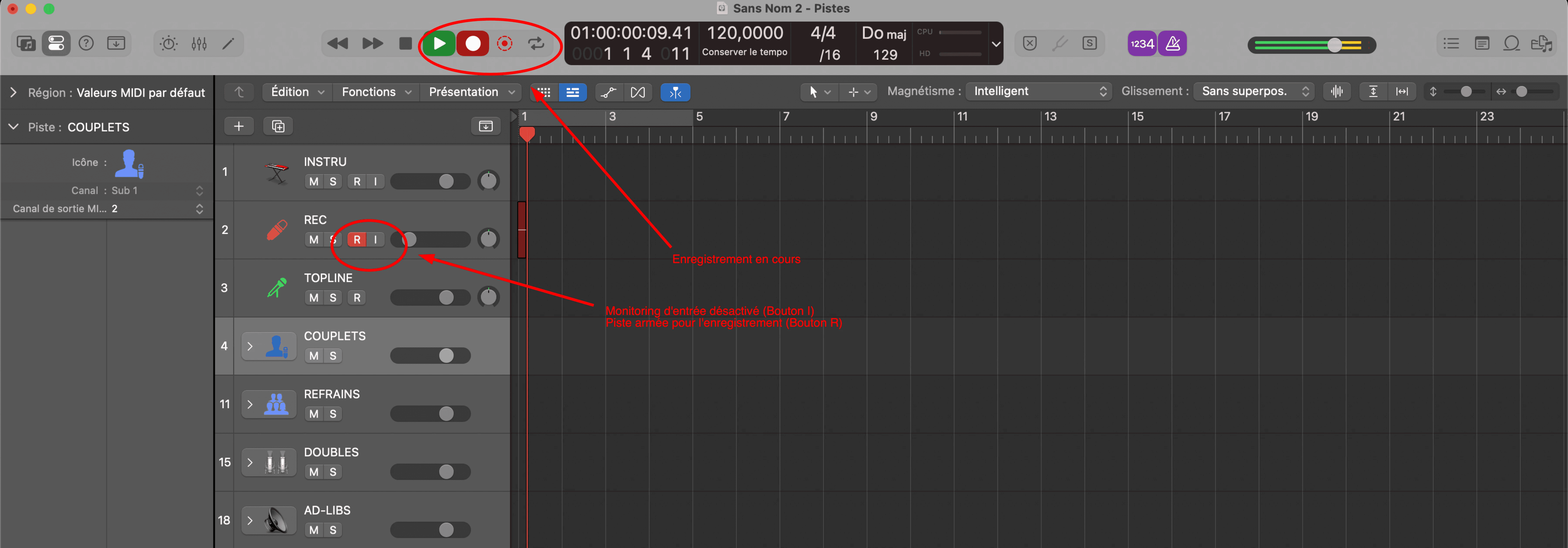
Vérifiez que la piste est bien armée en enregistrement (bouton R activé).
Vérifiez le bon périphérique d'entrée dans Préférences > Audio.
Assurez-vous que votre micro ou votre carte son est bien branché et reconnu par le Mac.
Latence ou décalage dans l'écoute
Réduisez la taille du buffer à 128.
Fermez les applications inutiles en arrière-plan.
Plugins manquants
Vérifiez que vos licences Waves sont bien activées.
Mettez vos plugins à jour via le logiciel Waves Central.
Re-scannez les plugins dans Logic Pro (voir section 6).
Le son grésille
Augmentez la taille du buffer à 256.
Vérifiez que vous n'avez pas trop d'applications ouvertes.
8. Besoin d'aide ?
En cas de problème technique, notre équipe est à votre disposition.
8. Besoin d'aide ?
En cas de problème technique, notre équipe est à votre disposition.